Руководство пользователя
Полное руководство по онлайн-калькулятору «Расчет реакций опор балки»
Этот онлайн-калькулятор по теоретической механике и сопромату — это мощный инструмент для студентов и инженеров, который полностью автоматизирует одну из фундаментальных задач статики: определение реакций опор статически определимых балок.
Калькулятор позволяет работать с двумя основными типами балок (двухопорными и консольными) и поддерживает все распространенные виды нагрузок. Используя классические уравнения равновесия, он выполняет все необходимые этапы анализа:
- Составляет и решает уравнения статики: сумма моментов относительно опор (ΣM = 0) и сумма проекций сил на оси (ΣFx = 0, ΣFy = 0).
- Наглядно отрисовывает исходную схему балки с приложенными нагрузками.
- Генерирует расчетную схему со всеми действующими и реактивными силами.
- Предоставляет как мгновенный численный ответ, так и полный пошаговый отчет с формулами и проверкой решения.
Забудьте о ручных вычислениях и риске допустить ошибку в знаках. Калькулятор предоставит точное и подробное решение, которое можно использовать для учебы, самопроверки или сдачи лабораторных работ.
2. Обзор интерфейса: Ваше рабочее пространство
Интерфейс калькулятора спроектирован для максимальной наглядности и интуитивно понятен. Он разделен на три основные зоны.
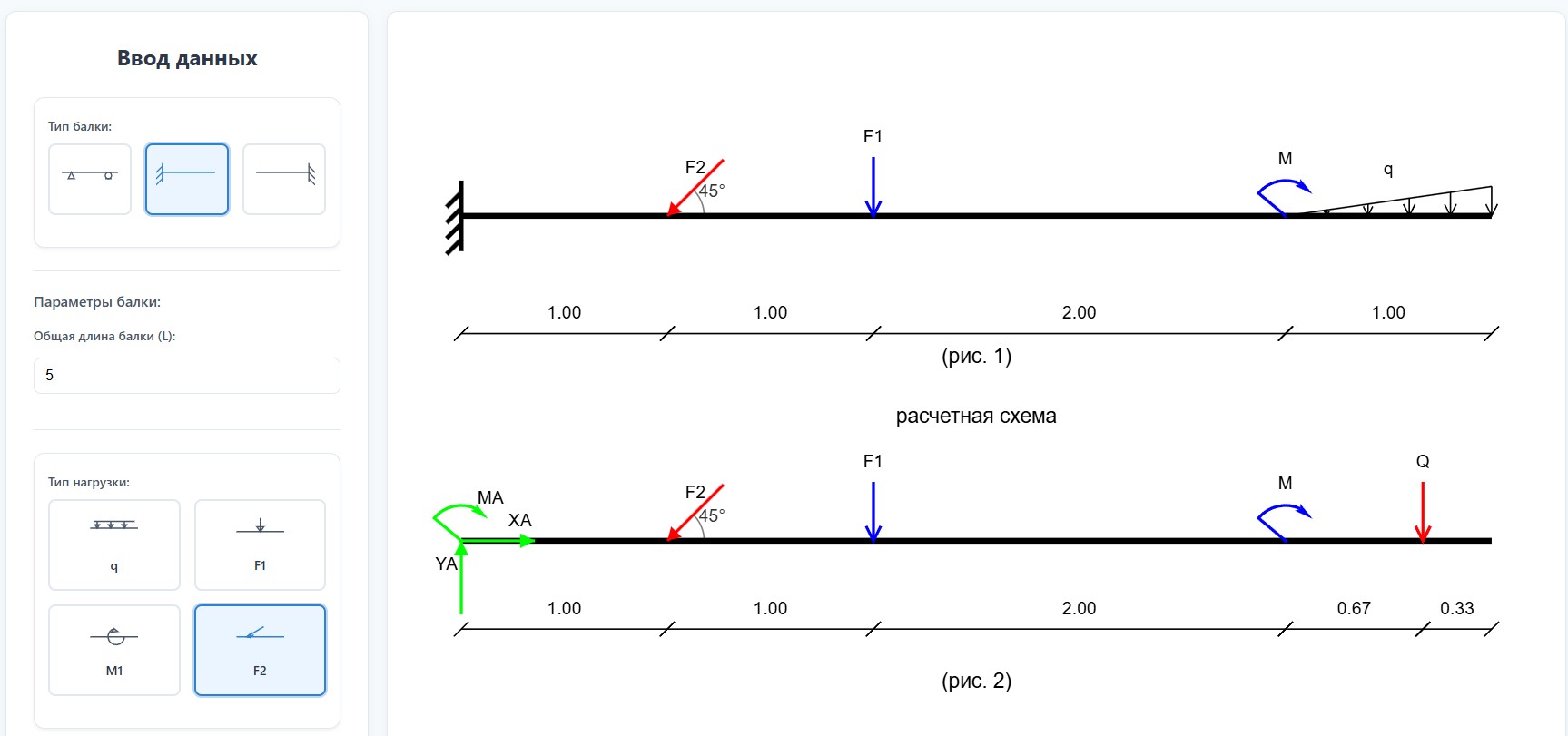
- Информационный блок: В верхней части страницы находится краткое описание назначения и возможностей калькулятора.
- Зона визуализации (справа на ПК, сверху на моб.): Это «живой» холст, где в реальном времени отображается схема вашей балки со всеми опорами, размерами и нагрузками. После расчета здесь также появляется расчетная схема.
- Панель ввода данных (слева на ПК, под холстом на моб.): Ваш главный пульт управления. Здесь вы задаете все исходные данные: тип балки, ее геометрию, типы и величины нагрузок, а также единицы измерения.
3. Пошаговая инструкция: От задачи к решению
Давайте пошагово решим типовую задачу на определение реакций опор, используя калькулятор.
Шаг 1: Выбор типа балки и геометрии
Начнем с определения конструкции. Все настройки находятся в левой панели.
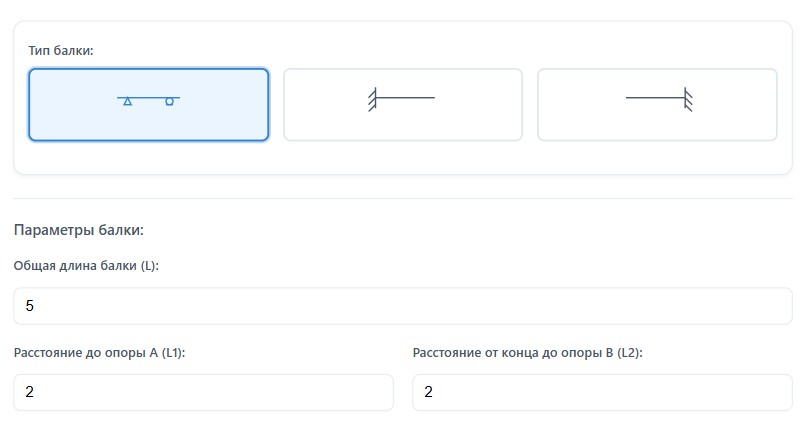
- Тип балки: С помощью интуитивно понятных иконок выберите конструкцию: двухопорная (шарнир-каток), консоль с заделкой слева или консоль с заделкой справа.
- Общая длина балки (L): Введите полную длину балки от левого до правого края.
- Расстояния до опор (L1 и L2): Если вы выбрали двухопорную балку, укажите расстояние `L1` от левого края до опоры А и `L2` от правого края до опоры B. Для консоли эти поля будут скрыты.
Шаг 2: Добавление нагрузок
Это самый важный этап. Выберите и настройте все силы, действующие на балку.
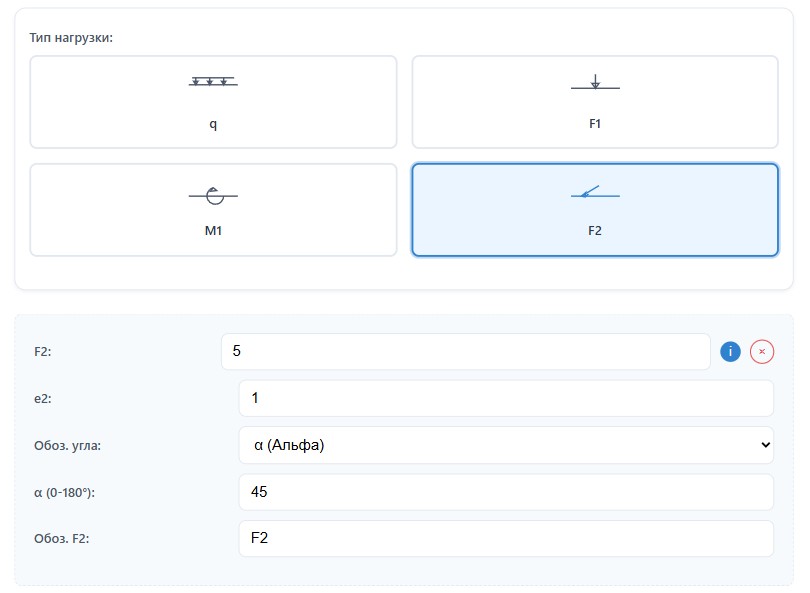
- Выберите тип нагрузки, нажав на одну из четырех иконок:
- q: Распределенная нагрузка (прямоугольная или треугольная).
- F1: Вертикальная сосредоточенная сила.
- M1: Сосредоточенный внешний момент.
- F2: Сосредоточенная сила, приложенная под углом.
- Заполните параметры нагрузки. Для каждой нагрузки нужно указать:
- Величину: Например, 10 для силы 10 кН. Важно: для сил и нагрузок, направленных вверх, используйте отрицательное значение (например, -10). Для моментов, действующих против часовой стрелки, также используйте минус.
- Координату приложения: Расстояние от левого края балки (начала координат) до точки приложения силы/момента или начала распределенной нагрузки.
Шаг 3: Выбор единиц измерения
В нижней части панели укажите, в каких единицах вы вводили данные. Это важно для корректного отображения в отчете.
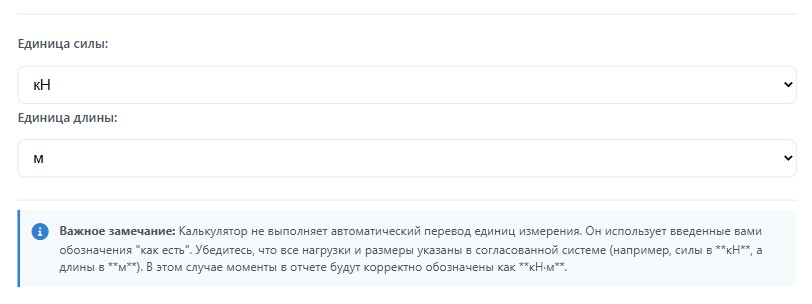
Шаг 4: Расчёт и получение результата
После ввода всех данных нажмите одну из кнопок под панелью настроек.
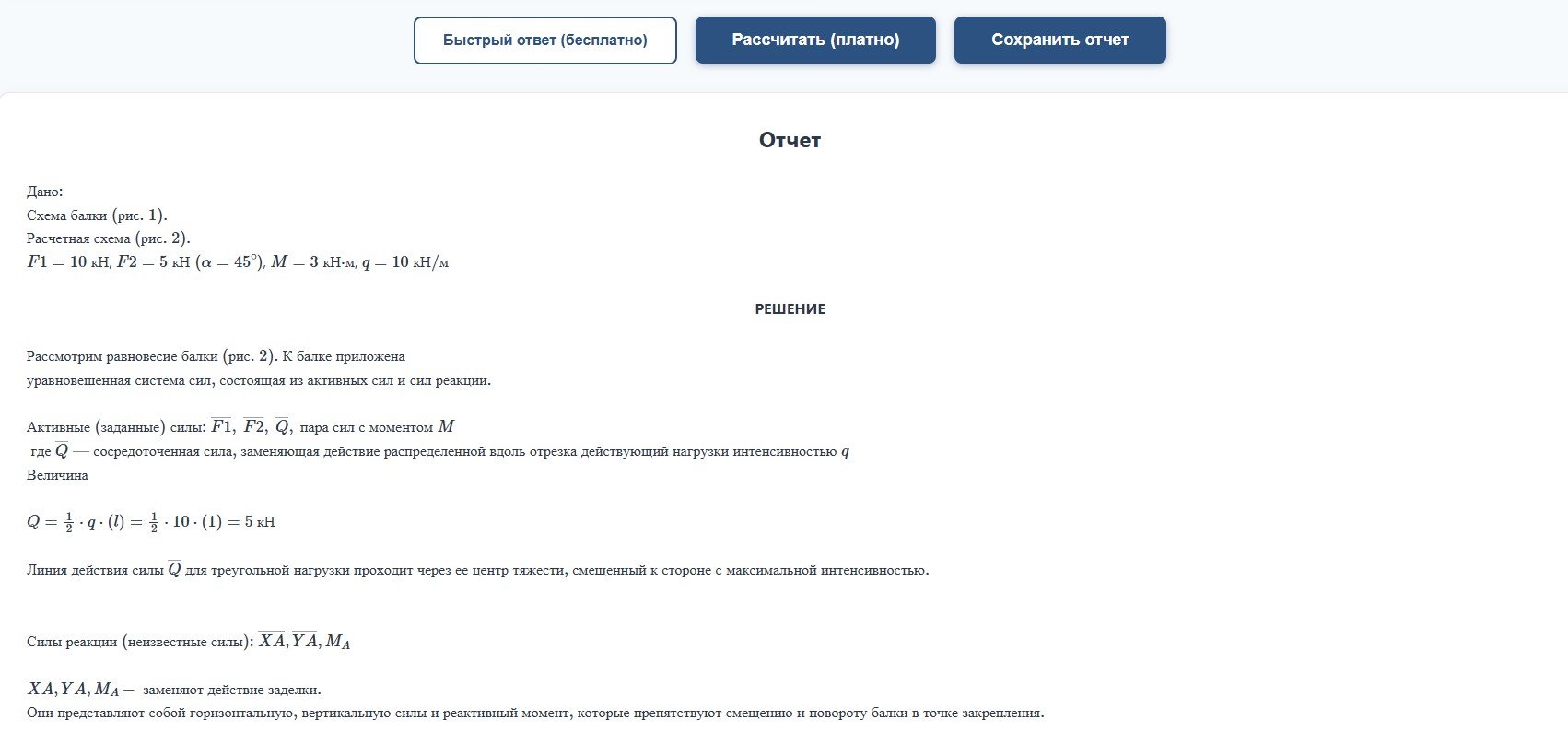
- Быстрый ответ (бесплатно): Появится всплывающее окно с итоговыми значениями реакций (например, XA, YA, RB). Идеально для быстрой самопроверки.
- Рассчитать (платно): Калькулятор выполнит полный анализ.
- На холсте появится вторая, расчетная схема.
- Ниже на странице будет сгенерирован подробный пошаговый отчет со всеми уравнениями и проверкой.
4. Детальное описание всех настроек
Рассмотрим все опции, доступные в калькуляторе, для полного контроля над расчетом.
Панель ввода данных
Типы нагрузок и их параметры
- Распределенная нагрузка (q):
- `q`: Интенсивность (например, кН/м). Положительная — вниз, отрицательная — вверх.
- `a` и `b`: Координаты начала и конца участка действия нагрузки.
- `Тип нагрузки`: Можно выбрать `Прямоугольная` или `Треугольная`.
- Сосредоточенная сила (F1):
- `F1`: Величина силы. Положительная — вниз, отрицательная — вверх.
- `c1`: Координата точки приложения.
- Внешний момент (M1):
- `M1`: Величина момента. Положительный — по часовой стрелке, отрицательный — против.
- `d1`: Координата точки приложения.
- Сила под углом (F2):
- `F2`: Модуль силы. Положительный — направлена «в балку», отрицательный — «из балки».
- `e2`: Координата точки приложения.
- `α (0-180°)`: Угол между вектором силы и положительным направлением оси балки (горизонталью).
Сохранение отчета
После выполнения платного расчета появляется кнопка «Сохранить отчет». Она генерирует полноценную, самодостаточную HTML-страницу, содержащую изображение схем и весь пошаговый расчет. Эту страницу можно сохранить на компьютер или распечатать напрямую из браузера (через Ctrl+P).
5. Работа с результатами
Чтение схем на холсте
- Схема 1 (верхняя): Это исходная схема задачи. На ней показана балка с опорами, приложенные внешние нагрузки (F, q, M) и все необходимые размеры.
- Схема 2 (нижняя): Это расчетная схема (свободное тело). Опоры заменены их реакциями (XA, YA, RB или MA), а распределенная нагрузка `q` заменена ее равнодействующей `Q`. Именно по этой схеме составляются уравнения равновесия.
Анализ пошагового отчёта
Текстовый отчет под холстом подробно объясняет весь ход решения в соответствии с правилами статики.
- Дано: Перечисляются все заданные нагрузки и их параметры.
- Решение: Описываются активные силы и неизвестные реакции опор. Если есть сила под углом, здесь же рассчитываются ее проекции на оси X и Y.
- Составление уравнений: Последовательно составляются и решаются уравнения моментов (`ΣM = 0`) относительно опор A и B, а также уравнение проекций сил на ось X (`ΣFx = 0`).
- Проверка: В конце выполняется проверочный расчет — сумма проекций всех сил (включая найденные реакции) на ось Y. Если результат равен нулю, значит, задача решена верно.
- Ответ: Выводятся окончательные значения реакций опор XA, YA и RB (или MA для консоли).
6. Советы и ответы на частые вопросы
- «Почему калькулятор показывает ошибку?»
- Самые частые ошибки — некорректная геометрия. Убедитесь, что опоры не выходят за пределы балки (`L1` и `L2` не могут быть больше `L`) и не находятся в одной точке. Также проверьте, что координаты всех нагрузок находятся в пределах длины балки.
- «Что означает отрицательное значение у реакции?»
- Это абсолютно нормально. Знак «минус» означает, что реальное направление реакции противоположно тому, которое было изначально принято на расчетной схеме. Например, если `YA` получилась отрицательной, значит, на самом деле она направлена не вверх, а вниз.
- «Как сохранить мою задачу, чтобы вернуться к ней позже?»
- Калькулятор автоматически сохраняет все введенные вами данные в локальном хранилище браузера! Просто закройте вкладку. Когда вы вернетесь, все ваши настройки и нагрузки будут на месте.
- «Что означают XA, YA, RB и MA?»
- Это стандартные обозначения реакций опор: `XA` — горизонтальная реакция в опоре A, `YA` — вертикальная реакция в опоре A, `RB` — вертикальная реакция в опоре B, `MA` — реактивный момент в заделке.