Руководство пользователя
Полное руководство по калькулятору «Центр тяжести и геометрические характеристики сечений»
Этот онлайн-калькулятор по сопромату и теоретической механике — это мощный инструмент для студентов и инженеров. Его главная задача — полностью автоматизировать поиск центра тяжести и расчет геометрических характеристик для плоских составных сечений любой сложности.
Используя численные методы, калькулятор выполняет все этапы решения задачи:
- Точно находит координаты центра тяжести (ЦТ) для составной фигуры.
- Рассчитывает осевые, центробежные и главные моменты инерции.
- Определяет моменты сопротивления и радиусы инерции.
- Генерирует подробные отчеты в двух форматах: кратком (табличном) и пошаговом (с формулами и эскизами).
Вам больше не нужно вручную выполнять громоздкие вычисления для каждой фигуры и переносить оси по теореме Штейнера — калькулятор сделает это за вас, позволяя сосредоточиться на анализе результатов.
2. Обзор интерфейса: Знакомство с рабочим пространством
Рабочее пространство калькулятора интуитивно разделено на две основные зоны для максимального удобства.
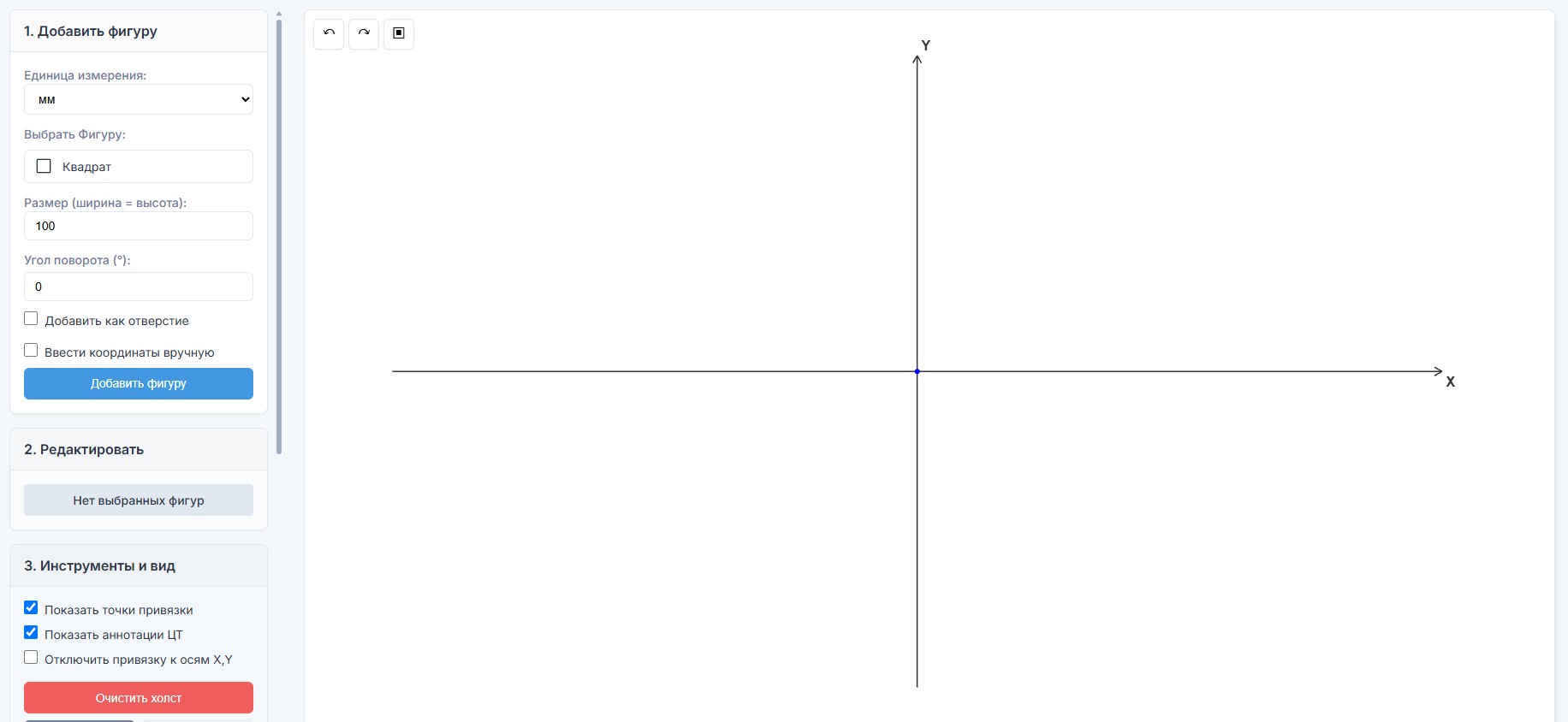
- Панель управления (слева): Это ваш командный центр. Здесь вы добавляете и редактируете фигуры, настраиваете вид холста и экспортируете готовое решение. Панель разделена на логические блоки: «Добавить фигуру», «Редактировать», «Инструменты» и «Экспорт».
- Зона визуализации и результатов (справа): Это ваше главное рабочее поле. В верхней части находится интерактивный холст, где вы «собираете» ваше сечение. После нажатия на кнопку расчета, в нижней части этой зоны появляются все результаты: детальный чертеж и блоки с пошаговыми вычислениями.
3. Пошаговая инструкция: Решаем задачу с нуля
Давайте вместе создадим сечение и найдем его характеристики. Представим, что нам нужно рассчитать Тавр, состоящий из двух прямоугольников.
Шаг 1: Настройка единиц измерения
Первое, что нужно сделать — выбрать единицы, в которых вы будете вводить размеры. Эта настройка находится вверху левой панели «Добавить фигуру».
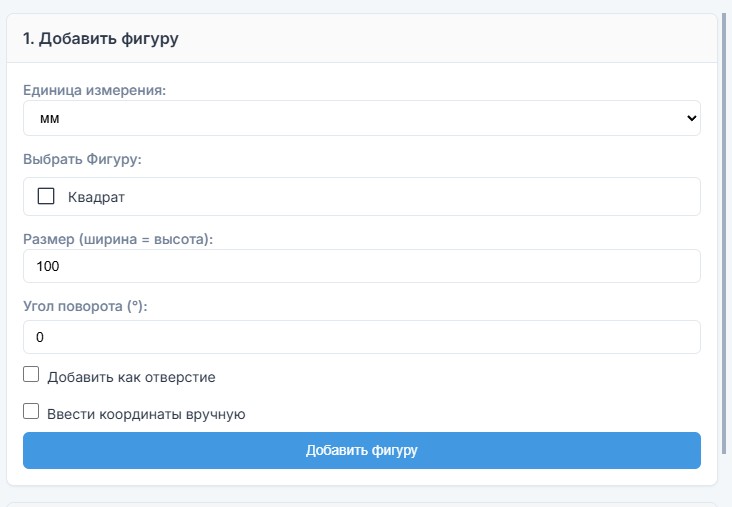
- Единица измерения: Выберите из выпадающего списка `мм`, `см` или `м`. Все вводимые размеры будут интерпретироваться в этих единицах.
- Важно: После добавления первой фигуры на холст изменить единицы будет нельзя до полной очистки холста.
Шаг 2: Добавление фигур
Теперь начинаем «собирать» наше сечение. Для нашего Тавра нам понадобятся два прямоугольника.
- Выберите фигуру «Прямоугольник» из выпадающего списка с иконками.
- Задайте размеры. Например, для «стойки» Тавра введите Ширину: 20 и Высоту: 100.
- Нажмите кнопку «Добавить фигуру». Прямоугольник появится в центре холста.
- Добавьте вторую фигуру. Снова выберите «Прямоугольник», задайте размеры «полки» (например, Ширина: 80, Высота: 20) и снова нажмите «Добавить фигуру».
Шаг 3: Позиционирование фигур на холсте
Сейчас обе фигуры находятся в центре, накладываясь друг на друга. Наша задача — правильно их расположить.
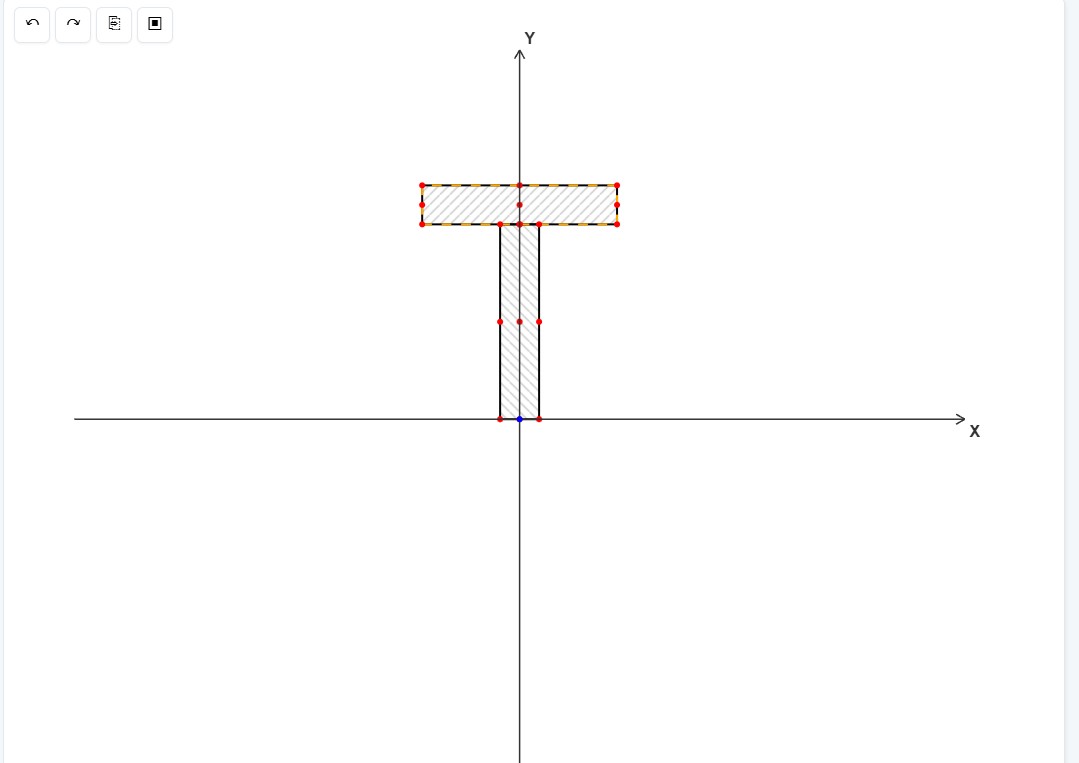
- Выберите фигуру: Просто кликните на любую фигуру на холсте, чтобы ее выбрать. Она подсветится оранжевым пунктиром.
- Перемещайте: Зажмите левую кнопку мыши на выбранной фигуре и тащите ее. Вы заметите, что она «прилипает» к осям и точкам других фигур. Это — точки привязки, которые помогают точно позиционировать элементы.
- Соберем Тавр: Перетащите «полку» (80×20) так, чтобы ее нижняя центральная точка привязалась к верхней центральной точке «стойки» (20×100).
Шаг 4: Расчет и анализ результатов
- Нажмите большую синюю кнопку «Найти центр тяжести», расположенную под холстом.
- Анализируйте результат!
- На холсте (справа) появится зеленый маркер, указывающий точное положение общего центра тяжести всего сечения.
- Под кнопкой появится большой блок с результатами, включая детальный чертеж и несколько блоков с расчетами. Прокрутите страницу вниз, чтобы их увидеть.
4. Детальное описание всех настроек и панелей
Рассмотрим абсолютно все опции, которые есть в калькуляторе.
Панель «1. Добавить фигуру»
- Выбор фигуры: Интерактивный список со всеми доступными профилями.
- Параметры фигуры: Динамические поля для ввода размеров (ширина, высота, радиус и т.д.).
- Угол поворота: Позволяет добавить фигуру, уже повернутую на заданный угол.
- Добавить как отверстие: Если поставить галочку, фигура будет считаться вырезом, и ее площадь будет вычитаться при расчетах.
- Ввести координаты вручную: Позволяет точно задать координаты X и Y для центра тяжести добавляемой фигуры. Если галочка не стоит, фигура добавляется в центр (0,0).
Панель «2. Редактировать»
Эта панель становится активной, когда вы выбираете фигуру на холсте.
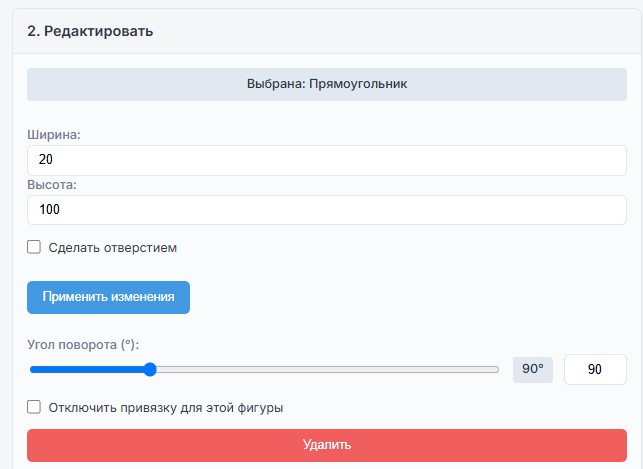
- Поля размеров: Здесь можно изменить размеры уже существующей фигуры.
- Угол поворота: Используйте слайдер или поле для точного ввода, чтобы повернуть выбранную фигуру.
- Отключить привязку для этой фигуры: Временно отключает «прилипание» для выбранной фигуры, позволяя разместить ее абсолютно свободно.
- Кнопка «Удалить»: Удаляет выбранную фигуру с холста.
Панель «3. Инструменты и вид»
- Показать/Скрыть точки привязки: Глобально включает или выключает отображение красных точек привязки на всех фигурах.
- Показать/Скрыть аннотации ЦТ: Управляет отображением зеленого маркера и выносных линий с координатами центра тяжести на основном холсте.
- Очистить холст: Полностью удаляет все фигуры и сбрасывает все настройки.
- Сохранить / Открыть: Позволяет сохранить всю вашу работу (фигуры, их положение, настройки вида) в JSON-файл на вашем компьютере, а затем загрузить его, чтобы продолжить работу.
5. Работа с результатами
Детальный вид сечения (чертеж)
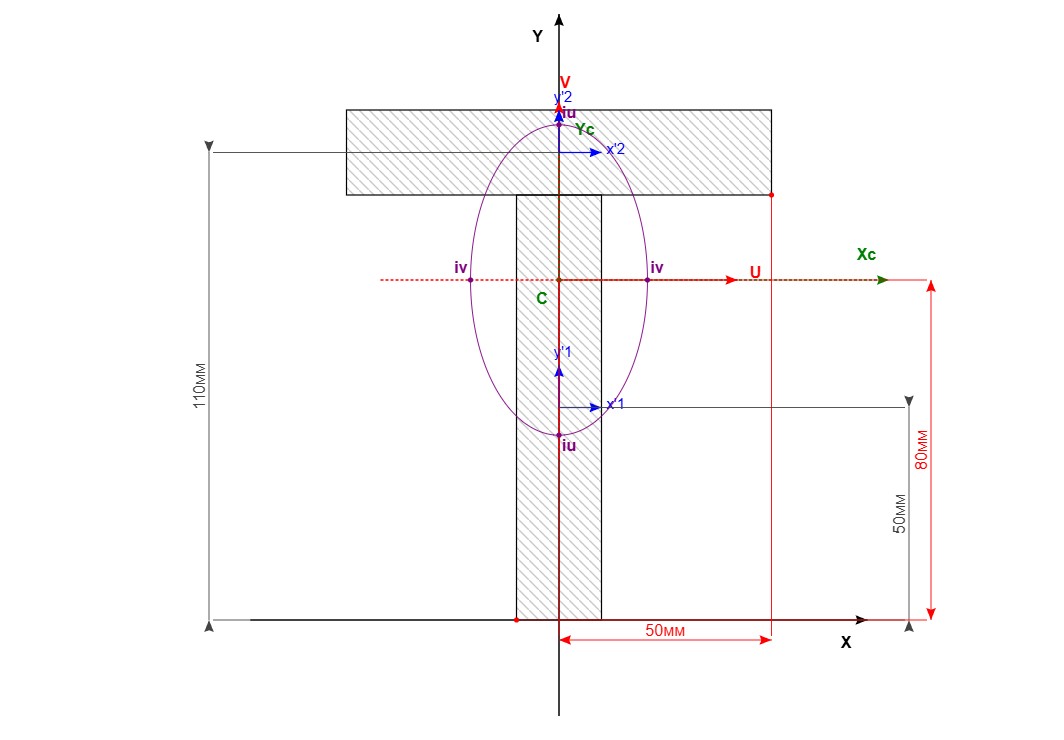
Это самый информативный блок. Он представляет собой полноценный чертеж вашего сечения со всеми осями и характеристиками. Вы можете управлять тем, что на нем отображается, с помощью галочек:

- Измерит. линии: Показывают размеры и координаты центров тяжести простых фигур.
- |Umax|, |Vmax|: Отображают максимальные расстояния от главных осей до самых удаленных точек сечения.
- Локальные оси (x’i, y’i): Синие оси, показывающие собственные центры тяжести каждой отдельной фигуры.
- Главные оси (U, V): Красные оси, повернутые на главный угол и проходящие через общий центр тяжести.
- Оси ЦТ (Xc, Yc): Зеленые оси, проходящие через общий центр тяжести параллельно глобальным осям.
- Эллипс инерции: Визуальное представление главных радиусов инерции.
Анализ пошаговых расчетов
Ниже чертежа находятся текстовые блоки с полным ходом решения. Как вы настроили в панели «Экспорт», вы можете видеть:
- Краткий отчет: Две таблицы с итоговыми данными по площадям, статическим моментам и моментам инерции. Идеально для быстрой проверки.
- Подробный отчет: Полное, детальное решение с формулами для каждой фигуры, эскизами и всеми промежуточными вычислениями. Отличный вариант для оформления и сдачи работы.
Экспорт и сохранение отчета
В панели «4. Экспорт отчета» вы можете выбрать, какие именно блоки включить в финальный документ. Нажмите кнопку «Создать отчет», и в новой вкладке браузера откроется готовая страница. Эту страницу можно легко сохранить в формате PDF через стандартную функцию браузера «Печать» (Ctrl+P).
6. Советы и ответы на частые вопросы
- «Почему я не могу изменить единицы измерения?»
- Единицы измерения блокируются после добавления первой фигуры на холст. Чтобы их изменить, вам нужно полностью очистить холст с помощью кнопки «Очистить холст» в панели «Инструменты».
- «Как точнее позиционировать фигуры?»
- Используйте точки привязки — они позволяют идеально состыковать фигуры. Для перемещения на небольшое расстояние выберите фигуру и используйте клавиши-стрелки на клавиатуре.
- «Как продублировать фигуру?»
- Выберите фигуру, которую хотите скопировать. В левом верхнем углу холста появится иконка копирования. Нажмите на нее, и рядом с оригиналом появится дубликат.
- «Что означают разные цвета осей на детальном чертеже?»
- Черные (X, Y): Глобальные оси (начало координат).
- Зеленые (Xc, Yc): Центральные оси, проходящие через общий центр тяжести.
- Красные (U, V): Главные центральные оси инерции.
- Синие (x’i, y’i): Локальные оси для каждой отдельной фигуры.